Social Media es un concepto nuevo en el marketing que esta cambiando el mundo, hoy ilustraremos sus origenes, conceptos y usos en videos, terminando con una publicacion recomendada por el autor del BlOg
Que es social media ???
Son los medios sociales, que nos dan la informacion, el medio de comunicacion y nos ayudan a establecer una mejor relacion con nuestros clientes.
Como mi empresa se puede beneficiar del social media ?
Existen muchas posibilidades de apoyarse en la red para asegurar el exito en cada proceso.
La revolucion mas grande del siglo ?
Como anuciamos al principio del post dejamos un regalo para nuestros lectores.
Para las empresas el marketing es un negocio durísimo. Dinero que falta en otros lados se invierten para que el cliente compre el producto. Pero en tiempos de redes sociales ya no basta presentar los productos con publicidad clásica. El futuro de marketing exitoso esta en otra cosa. Aunque, es verdad que las empresas invierten mucho en investigar el cerebro para saber cómo realmente funciona el cliente en su inconsciente. Y de cómo poder manipularle. Pero esto no son los métodos que a largo plazo ayudarán a las empresas. El científico y profesor Philip Kotler, que imparte clases en la Kellogg School of Management de la Northwestern University y que según el Wall Street Journal es uno de los seis economistas más influyentes, prefiere describir en su último libro la gran idea que hay tras el marketing del futuro.
martes, octubre 12, 2010


CELEBRAMOS LA REINAGURACION DEL BLOG !!!
Hoy se reinauguro nuestro blog, Salud !!!!!!!!!!!

Ya esta.. ahora a publicar
viernes, julio 24, 2009
FACIL CONFIGURACION DE PROXY CON FOXY PROXY
Como estan amigos, estrenando nuestra seccion de video tutoriales (todos los viernes) hoy les voy a enseñar a utilizar de la manera mas sencilla un proxy en su navegador (FIREFOX por supuesto)
En este video tutorial hay que hacer especial atencion en los siguientes puntos
RAZONES PARA UTILIZAR UN PROXY
LISTA DE PROXYS
Lo mas importante y util de esta aplicacion es que podemos tener mas de 1 proxy configurado ya que puede que les falle alguno, pues se cambian al otro sin ningun problema, la pagina que les sugeri en el video es la siguiente : http://www.samair.ru/proxy/
Ya con estos datos es imprescindible que hagan click en PROXY Lists Sorted by type
 De esta manera podran obtener la listas necesarias para agregar al FOXY PROXY, es importante resaltar que tienen que dividir el IP del proxy con EL PUERTO de configuracion, ademas ponganle atencion al CHECKED TIME que es la manera de saber si un proxy esta funcionando o no.

Sobre el nivel de anonimato pongan atencion en que para, solo navegar y acceder a paginas con otro IP solo utilizen ANONYMOUS PROXY, pero para descargas masivas (algunos detectan que estas utilizando proxy como rapidshare y te bloquea) utilizen HIGH ANONYMOUS porque esto si nadie lo detecta.
TESTEO DE ANONIMATO
Pueden testear el anonimato en la web que les sugeri : www. whatismyip.com ahi pueden comproban cuan efectivo es el proxy que estan utilizando
Saludos..
AGRADECER NO CUESTA NADA
DARIO
En este video tutorial hay que hacer especial atencion en los siguientes puntos
RAZONES PARA UTILIZAR UN PROXY
- Utilizar un proxy, enmascara tu ip verdadero, y por consiguiente tu ubicacion de conexion
- Puedes cambiar de IP para descargar de los servidores RAPIDSHARE Y MEGAUPLOAD y saltar el bloqueo de tiempo que tienen para tu IP una vez que ya descargaste.
- Especialmente para los que tienen INTERNET MOVIL es muy molesto pensar que estas sobre una red NAT y que no puedes tener un IP propio, con esta herramienta ya lo puedes tener
- En algunas paginas hay restricciones de difusion de videos, informacion solo POR LA UBICACION DONDE TE ENCUENTRAS, burlate de eso y ponte el ip y la ubicacion en el mapa que requieran.
- En resumen oculta tu identidad y aprovecha de estas ventanjas.
LISTA DE PROXYS
Lo mas importante y util de esta aplicacion es que podemos tener mas de 1 proxy configurado ya que puede que les falle alguno, pues se cambian al otro sin ningun problema, la pagina que les sugeri en el video es la siguiente : http://www.samair.ru/proxy/
Ya con estos datos es imprescindible que hagan click en PROXY Lists Sorted by type
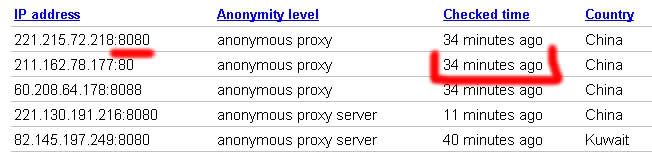 De esta manera podran obtener la listas necesarias para agregar al FOXY PROXY, es importante resaltar que tienen que dividir el IP del proxy con EL PUERTO de configuracion, ademas ponganle atencion al CHECKED TIME que es la manera de saber si un proxy esta funcionando o no.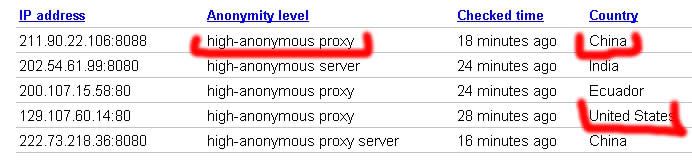
Sobre el nivel de anonimato pongan atencion en que para, solo navegar y acceder a paginas con otro IP solo utilizen ANONYMOUS PROXY, pero para descargas masivas (algunos detectan que estas utilizando proxy como rapidshare y te bloquea) utilizen HIGH ANONYMOUS porque esto si nadie lo detecta.
TESTEO DE ANONIMATO
Pueden testear el anonimato en la web que les sugeri : www. whatismyip.com ahi pueden comproban cuan efectivo es el proxy que estan utilizando
Saludos..
AGRADECER NO CUESTA NADA
DARIO
miércoles, julio 22, 2009
TODOS LOS VIERNES VIDEO TUTORIALES !!!!
Siempre quise tener mi propia aula, me gusta mucho poder ayudar con mis conocimientos a la gente, desde este viernes, publicaremos video tutorial cada viernes uno nuevo, de temas actuales, de dudas comunes y por favor, SUGIERAN Y DEJEN SUS COMENTARIOS
El blog esta habilitado para que dejen un comentario anonimo si no quieren inscribirse
Saludos..
Dario
El blog esta habilitado para que dejen un comentario anonimo si no quieren inscribirse
Saludos..
Dario
domingo, mayo 31, 2009
HAZ QUE WINDOWS FUNCIONE MAS RAPIDO, ACELERA TU PC
Pequeñisimo manual para acelerar tus maquinas, y esten al tiro en cuanto a velocidad , aumenta tus ganancias y disfruta de los clientes complacidos por veer que tus maquinas practicamente...vuelan. (practico cuando apenas tienes 512megas de ram).
¿Y como haremos eso?
Quitando servicios innecesarios y otros trucos mas disfrutenlo:
Pdt: no se aceptan reclamaciones leida la mercancia(lean y aprendan e implementen) ni por ganancias exageradamente abusivas y obscenas( $$$ )por parte de tus maquinas.
Todo lo explicado a continuacion es para windows xp
1. INTRODUCCIÓN.
Los Servicios de Windows son aplicaciones internas o pequeños programas que se cargan en el inicio de Windows, quedando estos residentes en memoria y trabajando en segundo plano (background), con el objetivo de conseguir una máxima funcionalidad de Windows con la mínima intervención del usuario.
Evidentemente, contra más funciones queramos que Windows realice de forma automática, más recursos consumirá el Sistema Operativo.
Al instalar Windows, por defecto, se instalan y ejecutan gran cantidad de estos servicios, los cuales podemos necesitar o no, dependiendo de las características propias de cada usuario.
Por tanto el objetivo de este tutorial, es describir cada uno de los servicios propios de Windows (digo propios de Windows porque el número de servicios cambiará dependiendo del software y hardware que se posea), para que podamos juzgar que servicios vamos a necesitar y cuales no, a fin de poder deshabilitar aquellos que no vamos a necesitar, con el objetivo de lograr un mayor rendimiento de nuestro Pc.
2. ¿Dónde se localizan y cómo se accede a los servicios?
2. ¿DÓNDE SE LOCALIZAN Y CÓMO SE ACCEDE A LOS SERVICIOS?
Para visualizar los servicios y poder modificarlos, debemos acceder a la consola de servicios, lo cual podemos hacer de dos formas:
1) Inicio-> Panel de Control-> Herramientas Administrativas->Servicios
2) Inicio->Ejecutar-> escribir services.msc-> Aceptar
3. El estado y tipo de inicio de los servicios
3. EL ESTADO Y TIPO DE INICIO DE LOS SERVICIOS
Al hablar de estado del servicio, nos referimos a la forma en que se encuentra el servicio y aquí nos encontramos con dos estados posibles:
- Iniciado o ejecutándose
- Detenido
El inicio de los servicios puede ser de tres formas distintas:
4. CÓMO CAMBIAR EL ESTADO DE LOS SERVICIOS. INICIAR O DETENER UN SERVICIO.
Para modificar el estado de un servicio, es decir, iniciar o detener un servicio, debemos ir a la consola de servicios, y una vez allí, nos situamos en el servicio que queramos modificar y haciendo click derecho seleccionamos “Iniciar” o “Detener”, según deseemos.
5. Cómo cambiar el tipo de inicio de los servicios
5. CÓMO CAMBIAR EL TIPO DE INICIO DE LOS SERVICIOS.
Una vez nos situemos en la consola de servicios, hacemos click derecho en el servicio en cuestión y elegimos “Propiedades”. Se abrirá una ventana y en la pestaña “General” podemos elegir el “Tipo de Inicio”: Automático, Manual o Deshabilitado.
6. Precauciones antes de realizar un cambio en los servicios. Recuperar un servicio
6. PRECAUCIONES ANTES DE REALIZAR UN CAMBIO EN LOS SERVICIOS. CÓMO RECUPERAR UN SERVICIO.
Antes de manipular los servicios conviene aclarar, que a pesar de que dichas manipulaciones o cambios son reversibles (se pueden volver a poner como estaban), los efectos de estos cambios pueden ser indeseables, por lo que conviene estar seguro de las modificaciones que vamos a llevar a cabo.
Por tanto, para ser precavidos, antes de ponernos a manipular los servicios, se puede crear un punto de restauración del sistema a fin de poder volver a un estado anterior si algo fallase (Inicio-> Ayuda y soporte técnico-> Deshacer los cambios realizados en su equipo con Restaurar Sistema-> Crear un punto de restauración).
Otra medida de precaución es hacer una copia de seguridad del registro:
Inicio-> Ejecutar-> escribir regedit-> Acepatar
Navega por HKEY_LOCAL_MACHINE\SYSTEM\CurrentControlSet\Servic es
Seleccionas la clave "Services" (si quieres hacer una copia de seguridad de todos los servicios) o la clave individual del servicio/s que te dispones a manipular (si quieres hacer una copia de seguridad sólo del servicio/s que vas a manipular) y pulsas en "Archivo"-> "Exportar" y lo guardas con tipo "Archivos de Registro (*.reg)"
Otra cosa que podemos hacer es obtener una copia impresa del estado de los servicios, para saber cómo estaban los servicios antes de manipularlos. Esta copia la podemos obtener de la siguiente manera: Una vez en la consola de servicios, seleccionamos “Acción” y “Exportar lista…”, y guardamos la copia eligiendo el tipo “Texto (delimitado por comas) (*.csv)”. De esta manera obtendremos una copia de los servicios en formato Excel, la cual podemos utilizar para volver a dejar los servicios tal y como estaban.
Cómo recuperar un servicio:
Por diferentes motivos se nos puede dar el caso de que necesitemos recuperar la forma de inicio de un servicio y que no podamos acceder a la consola de servicios. Ante este caso de urgencia podemos proceder de dos maneras:
1) Desde el Editor del Registro (regedit)
Inicio-> Ejecutar-> Escribimos regedit-> Aceptar
Navegamos por HKEY_LOCAL_MACHINE\SYSTEM\CurrentControlSet\Servic es y buscamos el servicio, en el panel derecho seleccionamos Start y con click derecho le damos a “Modificar”.
Nos encontramos con los siguientes valores donde:
2 = Automático
3= Manual
4= Deshabilitado
Escogemos el modo deseado, aceptamos y reiniciamos.
2) Desde Símbolo del Sistema (MSDOS)
Inicio-> Ejecutar-> escribir cmd-> Aceptar
Para iniciar un servicio escribiremos lo siguiente:
NET START “Nombre del Servicio”
Para detenerlo:
NET STOP “Nombre del Servicio”
Nota.- Si ponemos el nombre del servicio abreviado no deberá llevar comillas y si ponemos el nombre del servicio completo deberá llevar comillas.
Ej. Net stop wuauserv
Ej. Net stop “actualizaciones automáticas”
7. Los servicios de Windows XP
7. LOS SERVICIOS DE WINDOWS XP.
El objetivo de este apartado no es definir cada servicio, ya que si accedemos a las propiedades del servicio en cuestión (a través de la consola de servicios) podemos encontrar una definición de cada servicio. También podemos ver su ejecutable.
Si queréis una definición más amplia de lo que es cada servicio, podéis encontrarla en la propia Web de Microsoft: Servicios del sistema
Por tanto, sólo vamos a tratar de razonar qué podemos hacer con cada servicio.
Es importante, que antes de manipular un servicio, leáis atentamente su definición y os aseguréis de que ese servicio realmente no lo vais a necesitar, antes de deshabilitarlo.
También os recomiendo que las modificaciones que llevéis a cabo las hagáis una a una.
Re: 7. Los servicios de Windows XP
1) Acceso a dispositivo de interfaz humana (HidServ)
Se refiere a dispositivos multimedia, como dispositivos apuntadores (ej. mouse…), teclados, controles remotos u otro dispositivo de interfaz Bluetooth.
Por lo general no se usan este tipo de dispositivos o si se usan suelen tener drivers propios, por lo que lo podemos Deshabilitar. Si usas este tipo de dispositivo y al deshabilitarlo no funciona correctamente lo pones en Manual o Automático.
2) Actualizaciones automáticas (Wuauserv)
Si te preocupa el consumo de recursos lo puedes Deshabilitar pero obviamente no podrías utilizar de nuevo esta propiedad hasta que actives el servicio cosa que es requeridad si desearas realizar la actualización manual desde la página Microsoft Windows Update.
3) Adaptador de rendimiento WMI (WmiApSrv)
Digamos que está en desuso, por lo que no sucede nada si se Deshabilita.
4) Administración de aplicaciones (AppMgmt)
Maneja el software instalado, pero sin este servicio, las nuevos programas instalados continúan almacenándose en Agregar/Quitar Programas, por lo que lo ponemos en Manual.
Ahora bien, si tu equipo pertenece a una red corporativa, sería interesante ponerlo en Automático, ya que sin este servicio no se podrá instalar, quitar o enumerar las aplicaciones instaladas en el servicio de Microsoft Active Directory, no recuperará la información de las aplicaciones instaladas y tampoco aparecerá esta información en la sección Agregar nuevos programas de Agregar/Quitar Programas, es decir, no habrá programas disponibles en la red.
5) Administrador de carga (uploadmgr)
Si no formas parte de una red, lo debes Deshabilitar. Y si formas parte de una red también se puede Deshabilitar, ya que no interfiere en el funcionamiento de la red para compartir archivos e impresoras.
6) Administrador de conexión automática de acceso remoto (RasAuto)
Detecta los intentos erróneos de conexión a una red o equipo remoto y proporciona métodos alternativos de conexión, es decir, si un acceso a red no se encuentra disponible, aparecerá un cuadro de diálogo que permitirá realizar una conexión de acceso telefónico o VPN con el equipo remoto.
Es recomendable tenerlo en Manual. En raras ocasiones, algunos proveedores utilizan sistemas de logueo, por lo que si al poner este servicio en Manual, tienes problemas con la conexión a internet, ponlo en Automático.
7) Administrador de conexión de acceso remoto (RaMan)
Administra las conexiones de acceso telefónico y VPN establecidas desde el equipo a Internet u otras redes remotas.
Es recomendable ponerlo en Manual.
8) Administrador de cuentas de seguridad (SamSs)
Es un subsistema protegido que administra la información de cuentas de usuarios y grupos.
Nunca se debe deshabilitar, por tanto, hay que dejarlo en Automático.
9) Administrador de Depuradores de máquina (MDM)
Es usado por los depuradores de sistemas como Visual Basic 6, enterprise o .Net. Deshabilitado a menos que programes con visual
10) Administrador de discos lógicos (dmserver)
Si usas discos removibles o cambias constantemente de discos rígidos ponlo en Automático, de lo contrario es recomendable ponerlo en Manual.
11) Administración de sesión de Ayuda de escritorio remoto (RDSessMgr)
Sobre todo, por razones de seguridad, es recomendable Deshabilitar este servicio, ya que podríamos aceptar una petición de conexión no deseada.
12) Adquisición de imágenes de Windows (WIA) (stisvc)
Es recomendable ponerlo en Manual, y sólo si se nos dan problemas la utilización de escáneres o cámaras lo ponemos en Automático.
13) Almacenamiento protegido (ProtectedStorage)
Este servicio protege el almacenamiento de información confidencial, como las claves privadas, y evita el acceso de servicios, procesos o usuarios no autorizados.
Para entendernos, es ese mensaje que aparece de “Recordar Contraseña”. A pesar de que esa información se almacena encriptada, personalmente pienso que es más seguro aún no guardar ningún tipo de información importante en disco, por lo que se debe Deshabilitar.
De todos modos si usas la función “Recordar Contraseña” o “Autocompletar” (para Outlook, conexión a Internet, o controladores de dominio que requieren autentificación…) ponlo en Automático.
14) Aplicación del sistema COM+ (COMSSysApp)
Si cuentas con aplicaciones que funcionen con el componente COM+ ponlo en Automático, de lo contrario detenlo y ponlo en Manual.
15) ASP.NET State Service/Servicio de estado ASP.NET (aspnet_state)
Provee soporte para los estados de salida de sesión de procesos. En realidad, este servicio solo es necesario para alguien que trabaje con programación en ASP.NET. Sino programas en ASP.NET, entonces debe estar en Manual o Desactivado.
16) Audio de Windows (AudioSrv)
Si no tienes placa de sonido lo puedes Deshabilitar, de lo contrario ponlo en Automático, ya que es fundamental para escuchar sonidos en la computadora.
17) Ayuda de NetBIOS sobre TCP/IP (LmHosts)
Es un agujero para la seguridad, así que hay que Deshabilitarlo, salvo que uses el viejo protocolo NetBIOS en tu red.
18) Ayuda y soprte técnico (Helpsvc)
Particularmente prefiro no recibir ayuda de la Web de Microsoft, además consume recursos, por lo que lo tengo Deshabilitado.
También lo puedes poner en Manual y habilitarlo sólo cuando lo necesites (si es que alguna vez lo necesitas).
19) Centro de Seguridad (wscsvc)
Se encarga de monitorear y configurar la seguridad del sistema, por ejemplo te avisará si tienes algún antivirus desactualizado o sino lo tienes en lo absoluto, permite la configuración y aviso del estado del firewall interno de Windows o de algún tercero. En realidad, si tu sabes que tienes un antivirus actualizado y un firewall activo, este servicio deja de ser importante. Automático si en verdad lo ves útil, sino, Deshabilitado
20) Cliente de seguimiento de vínculos distribuidos (TrkWks)
Si tu pc es parte de un Dominio NT y el Controlador de Dominio se encuentra corriendo el Servidor de seguimiento de vínculos distribuidos, debes ponerlo en Automático, de lo contrario lo puedes poner Manual.
21) Cliente DHCP (Dhcp)
Si no formas parte de una red o tienes un IP fijo o estático ponlo en Manual.
Si formas parte de una red, tu IP es dinámico o te conectas a través de un módem debes ponerlo en Automático.
22) Cliente DNS (Dnscache)
Si tu pc está en red debes ponerlo Automático.
De lo contrario puedes ponerlo Manual, aunque tienes que tener en cuenta que si alguna vez necesitas reparar la conexión a Internet aparecerá un error que dice “Purgar la caché de resolución DNS”, con lo que deberás iniciar este servicio para continuar reparando.
23) Cliente Web (WebClient)
Por razones de seguridad se aconseja no poner Automático, por tanto puedes ponerlo Manual, aunque personalmente no le veo ninguna utilidad a este servicio, por lo que se podría Deshabilitar.
Re: 7. Los servicios de Windows XP
24) Cola de impresión (Spooler)
Automático, a menos que no dispongas de una impresora, en cuyo caso se puede Deshabilitar.
25) Compatibilidad de cambio rápido de usuario (FastUserSwitching)
Este servicio nos permite cambiar de usuario sin tener que cerrar sesión en el con el otro usuario.
Si no tienes varios usuarios en el equipo, Deshabilítalo.
Si cuentas con varios usuarios y le ves utilidad a este servicio, ponlo en Automático.
Particularmente no soy partidario del cambio rápido de usuario, ya que es muy habitual que se cambie de usuario y se dejen programas ejecutándose en el otro usuario (es malo para la seguridad y consume muchos recursos). Además no es aconsejable apagar el equipo con programas ejecutándose, y esto podría pasar si un usuario no cierra sesión y se cambia de usuario, por tanto mi recomendación es Deshabilitar.
26) Conexión de seguridad a Internet (ICF)/Firewall de Windows/Conexión compartida a Internet (ICS) (SharedAccess)
Si compartes conexión o usas el Firewall de Windows ponlo en Automático, de lo contrario, Deshabilítalo.
27) Conexiones de red (Netman)
Si tu pc está en red o se conecta a través de un módem ponlo en Automático, de lo contrario Manual.
28) Conexión inalámbrica rápida/Configuración inalámbrica rápida/Wireless Zero Configuration Service (WZCSVC)
Permite la configuración de adaptadores 802.11
Si tu conexión es inalámbrica (Wireless) ponlo en Automático, de lo contrario Deshabilítalo.
29) Coordinador de transacciones distribuidas de Microsoft (MSDTC)
Por lo general no tiene utilidad por lo que lo ponemos en Manual, aunque si estás en una red y hay bases de datos, colas de mensajes y sistemas de archivos, entonces te conviene ponerlo Automático.
30) DDE de red (NetDDE)
Tampoco tiene utilidad, por lo que se puede Deshabilitar, a menos que tu pc esté en red y se utilicen datos compartidos como el Portafolio, en cuyo caso conviene ponerlo en Automático.
31) Detección de hardware shell (ShellHWDetection)
Se utiliza para le detección de dispositivos o hardware AutoPlay, como ciertas lectoras de CD o DVD.
Mi recomendación es ponerlo Automático, aunque se puede Deshabilitar y sólo habilitarlo si el sistema no nos reconoce alguna lectora o disquetera o el chequeo de unidad del Explorador de Windows se hace molesto.
32) DSMD de DDE de red (NetDDEdsdm)
Tiene graves vulnerabilidades, además no creo que te sea de ninguna utilidad, por lo que Deshabilítalo.
33) Enrutamiento y acceso remoto (RemoteAccess)
Es otro gran agujero para la seguridad, Deshabilítalo.
34) Escritorio remoto compartido de NetMeeting (mnmsrvc)
Permite a usuarios autorizados acceder remotamente a tu escritorio, obviamente podríamos dar autorización a alguien no deseado, por tanto es otro gran agujero para la seguridad. Se debe Deshabilitar este servicio.
35) Estación de trabajo (Ianmanworkstation)
Si deshabilitas este servicio, las conexiones de cliente de red a servidores remotos no estarán disponibles, por tanto debe estar en Automático.
36) Examinador de equipos (Browser)
Si no formas parte de una red o te conectas a través de un módem, ponlo Manual.
Si formas parte de una red y no usas el protocolo WINS, entonces ponlo en Automático.
37) Extensiones de controlador de Instrumental de administración de Windows (Wmi)
Supervisa todos los controladores y proveedores de seguimiento de sucesos configurados, ponlo Manual.
38) Horario de Windows (W32Time)
Chequea automáticamente la hora con un servidor de Internet. Si te preocupa el consumo de recursos Deshabilítalo, ya que de todas formas nuestro pc marcará la hora, salvo que tengas la pila agotada.
39) Host de dispositivo Plug and Play universal (upnphost)
Se puede Deshabilitar. Si algún componente te da problemas lo pones en Manual.
40) HTTP SSL (HTTPFilter)
Se activa y desactiva automáticamente durante transacciones a través de páginas que usen el protocolo HTTPS (Protocolo de Transferencia Hipertexto Segura). Manual.
41) Iniciador de procesos de servidor DCOM (DcomLaunch)
Instalado con el Service Pack 2 de windows XP, permite la carga de procesos DCOM. Automático.
42) Inicio de sesión en red (Netlogon)
Mantiene un canal seguro entre el equipo y el controlador de dominio para la autenticación de usuarios y servicios
A menos que cuentes con una red con configuración a través de dominios, lo puedes Deshabilitar.
43) Inicio de sesión secundario (seclogon)
Usado habitualmente por administradores para iniciar sesión como usuario restringido, empleando solamente el inicio de sesión secundario para ejecutar temporalmente una aplicación como Administrador.
Personalmente no le veo mucha utilidad, así que se puede Deshabilitar.
44) Instantáneas de volumen (VSS)
Si no haces copias de seguridad habitualmente, ponlo en Manual, para iniciarlo solamente cuando te dispongas a hacer una copia de seguridad.
45) Instrumental de administración de Windows (winmgmt)
Si detenemos este servicio, la mayoría del software basado en Windows no funcionará correctamente, por tanto siempre debe estar en Automático.
s uno de esos grandes agujeros para la seguridad, ya que tiene una grave vulnerabilidad que es aprovechada por los "spammers".
En lo que a seguridad se refiere te aconsejo que lo tengas Deshabilitado. Aunque si formas parte de una red deberás pedir permiso al administrador.
50) MS Software Shadow Copy Provider (SwPrv)
Salvo que cuentes con algún software para realizar copias de seguridad (Ej.- Norton Gosht), Deshabilítalo.
51) NLA (Network Location Awareness) (Nla)
Deshabilítalo, a menos que uses el servicio “Conexión compartida a Internet” (red con conexión compartida).
52) Notificación de sucesos del sistema (SENS)
Supervisa y realiza un seguimiento de los sucesos del sistema como, por ejemplo, sucesos de red de inicio de sesión en Windows y de alimentación, y los notifica a los suscriptores del sistema de sucesos de COM+.
Recomiendo el modo Automático, aunque si no necesitas que se registren los inicios de sesión del sistema lo puedes Deshabilitar.
53) Plug and Play (PlugPlay)
Hace que tu equipo se adapte y reconozca los cambios de hardware, por tanto Automático.
54) Portafolios (ClipSrv)
Habilita el Visor del Portafolios para crear y compartir páginas de datos que podrán revisar los usuarios remotos.
Deshabilítalo.
55) Programador de tareas (Schedule)
Si tu obsesión es el consumo de recursos Deshabilítalo, aunque debes saber que no podrás configurar y programar tareas automatizadas en el equipo, por ejemplo te dará error la actualización automática de tu Antivirus (o cualquier otro software), por lo que tendrás que actualizar manualmente.
56) Proveedor de compatibilidad con seguridad LM de Windows NT (NtlmSsp)
No creo que te sea de utilidad, Deshabilítalo.
57) QoS RSVP (RSVP)
Deshabilítalo.
58) Registro de sucesos (Eventlog)
Permite visualizar los mensajes del registro de sucesos emitidos por programas y componentes basados en Windows en el Visor de sucesos.
Es importante que siempre esté en Automático, de lo contrario no se podrán diagnosticar los problemas del sistema.
59) Registro remoto (RemoteRegistry)
Por razones de seguridad Deshabilita este servicio, ya que si no, algún indeseado te podría modificar el registro.
60) Registros y alertas de rendimiento (SysmonLog)
Personalmente prefiero Deshabilitar este servicio, aunque si necesitas recopilar información del rendimiento de tu pc, entonces ponlo Automático.
61) Servicio COM de grabación de CD de IMAPI (ImapiService)
Manual, así sólo se iniciará cuando lo necesites.
62) Servicio de alerta (Alerter.exe)
Evidentemente si no estás en una red, Deshabilítalo.
Si estás en una red deberás consultar al administrador.
63) Servicio de descubrimientos SSDP (SSDPSRV)
Si no estás en una red, Deshabilítalo.
Si estás en una red, también lo puedes Deshabilitar, a menos que te de problemas algún dispositivo externo.
64) Servicio de Index Server (cisvc)
Si Deshabilitamos este servicio, las búsquedas de texto serán más lentas, pero al Habilitarlo, requiere gran cantidad de recursos.
Definitivamente, pienso que sales ganando si lo Deshabilitas.
65) Servicio de informe de errores (ERSvc)
Es ese mensajito que a veces aparece de “Enviar informe de errores a Microsoft”; informa de errores para servicios y aplicaciones que se ejecutan en entornos no estándar.
Seguro que cuando aparece ese mensaje lo “Cancelas”, así que no tiene sentido que lo tengas Habilitado.
Además nunca sabremos a ciencia cierta que información estamos mandando a Microsoft cuando lo “Aceptamos”.
Personalmente prefiero Deshabilitarlo.
Re: 7. Los servicios de Windows XP
66) Servicio de puerta de enlace de capa de aplicación (ALG)
Si compartes conexión o usas el Firewall de Windows: Automático.
De lo contrario: Manual.
67) Servicio de restauración de sistema (Srservice)
Consume recursos, pero lo considero importante: Automático. Así si algo falla podemos restaurar el sistema a un punto anterior.
Evidentemente, si no te parece interesante esta opción, se puede Deshabilitar.
68) Servicio de transferencia inteligente en segundo plano (BITS)
Constituye un mecanismo de transferencia de archivos en segundo plano, así como un administrador de cola.
Si lo Deshabilitas no podrás recibir Actualizaciones Automáticas hasta que no reinicies. Lo puedes Deshabilitar.
69) Servicio del administrador de discos lógicos (dmadmin)
Manual.
70) Servicio del número de serie de medio portátil (WmdmPmSp)
Deshabilítalo, a menos que tengas un reproductor de música portátil y te de problemas.
71) Servicios de cifrado (CryptSve)
Proporcionan servicios de administración de claves para el equipo.
Automático.
72) Servicios de Terminal Server (TermService)
Proporciona un entorno con varias sesiones que permite a los dispositivos del cliente obtener acceso a una sesión del escritorio de Windows virtual y a programas basados en Windows que se ejecutan en el servidor.
Deshabilitado, a menos que lo utilices.
73) Servicios IPSEC (PolicyAgent)
Usado en Redes Privadas Virtuales, VPNs (Virtual Private Networks).
Deshabilitado, a menos que lo uses.
74) Servidor (lanmanserver)
Si no estás compartiendo archivos e impresoras en una red, Deshabilítalo, de lo contrario, Automático.
75) Sistema de alimentación ininterrumpida (UPS)
Deshabilitado, a menos que uses una UPS (SAI), en cuyo caso ponlo Automático.
76) Sistema de ayuda de tarjeta inteligente (ScardDrv)
A menos que uses tarjetas inteligentes, Deshabilítalo.
77) Sistema de sucesos COM+ (EventSystem)
Manual.
78) Tarjeta inteligente (ScardSvr)
A menos que uses tarjetas inteligentes, Deshabilítalo.
79) Telefonía (TapiSrv)
Si tienes un módem, ponlo Automático, si no, lo puedes Deshabilitar.
80) Telnet (TlnSvr)
Por razones de seguridad, Deshabilitado.
81) Temas (Themes)
Sencillamente es la apariencia de Windows XP.
Si te gusta la apariencia de XP, ponlo Automático. Si lo que te preocupa es la memoria y te vale con la apariencia de Windows 2000, entonces lo puedes Deshabilitar.
82) Windows Installer (MSIServer)
Administra la instalación y eliminación de aplicaciones.
Manual, para que se ejecute sólo cuando sea necesario.
8. Nota Final
8. NOTA FINAL.
Este manual es sólo un punto de vista, siendo uno mismo quien debe decidir que servicios va a necesitar y cuales no, dependiendo de sus propias características.
Por tanto, no me responsabilices de los posibles efectos indeseados que te pueda ocasionar la modificación en un servicio.
Es por tanto vital, que leas atentamente la definición del servicio que te dispongas a manipular, antes de hacerlo, y que tomes las medidas de precaución que consideres necesarias.
La definición del servicio la puedes encontrar en la propia consola de servicios o en la propia Web de Microsoft (Servicios del sistema ), por tanto no me he extendido definiendo los servicios, incluso en algunos casos ni siquiera los he definido, sólo he tratado de sugerirte que puedes hacer con ellos.
Espero que te sea de alguna utilidad.
Trucos incluidos para poder también acelerar tú maquina:
Windows XP: Quitar la opcion de cerrar sesion del menu de inicio
Por cuestiones de seguridad es posible que deseemos imposibilitar al usuario del ordenador el cerrar su sesión desde el menú de inicio de Windows XP, con este tip se explica como hacerlo.
Pasos a seguir:
1- Ir a menu de inicio.
2- Ejecutar, Regedit.
3- Localizar la clave:
HKEY_CURRENT_USERSoftwareMicrosoftWindowsCurrentVersionPoliciesExplorer
4- Crear o modificar en caso de que exista un valor de tipo DWORD y llamarlo StartMenuLogoff.
5- Introducir a este valor el valor "1" para ocultar el botón "Cerrar Sesión" del menú de inicio.
6- Reiniciar el ordenador.
Si deseamos volver a mostrar el botón de cerrar sesión en el menú de inicio simplemente le daremos el valor "0" a la clave StartMenuLogoff.
FORZAR EL CIERRE DE APLICACIONES AL APAGAR EL SISTEMA
Una de las cosas más desesperantes de Windows Xp son las odiosas ventanas que aparecen cuando queremos apagar el equipo y que nos impiden hacerlo porque todavía existen aplicaciones corriendo. Para evitar esto podemos hacer que el sistema cierre las aplicaciones en curso de manera rápida y sin pedirnos explicaciones. Para ello seguiremos los siguientes pasos:
INICIO -> EJECUTAR -> y escribimos "regedit" (sin las comillas) y luego pulsamos enter. Localizamos la clave "AutoEndTask" que se encuentra al final de la ruta HKEY_CURRENT_USER -> Control Panel -> Desktop. Una vez que tengamos la clave localizada hacemos doble clic sobre ella (AutoEndTask) y a continuación cambiamos el valor 0 que viene por defecto, por el valor 1.
ACELERAR EL APAGADO DEL PC
Podemos acelerar el encendido de Windows XP por medio del editor de registro. Para ello hacemos lo siguiente.
AHORRO DE MEMORIA DESACTIVANDO LA HIBERNACIÓN
Con esta función de hibernación, Windows XP copia el contenido de la memoria RAM al disco duro, para poder al mismo sitio una vez que hayamos salido de la hibernación y vuelto a la situación normal otra vez. Para ello siempre se reserva un espacio en el disco duro, que es desaprovechado si nunca utilizamos esta función. Para eliminar la función de hibernar y poder aprovechar ese espacio extra en el disco duro, hay que hacer los siguiente:
Inicio -> Panel de Control -> Opciones de Energía. Después pulsamos sobre la pestaña Hibernación y desactivamos la opción Habilitar hibernación. Finalmente Aceptar.
Deshabilitar programas que arrancan con el Inicio de Windows
En la mayoría de los casos con el paso del tiempo vamos instalando e instalando programas y muchos de ellos arrancan con el inicio de Windows, haciendo que el sistema se vuelva pesado y tarde mucho en mostrar el escritorio, pues bien hay una forma de hacer que estos programas no arranquen con el inicio de Windows.
Hacemos clic en el botón Inicio y luego en Ejecutar.
Tecleamos MSCONFIG y pulsamos el botón Aceptar.
En la ventana que nos muestra hacemos clic sobre la pestaña Inicio y ahí es donde desactivamos los programas que no queremos que se carguen al arrancar Windows, de esta forma reduciremos el tiempo de arranque del sistema operativo.
Luego pulsamos el botón Aceptar y listo, la próxima vez que reiniciemos el SO, tardará menos tiempo en mostrarnos el Escritorio
Firefox
Si hay algo que reprocharle al navegador, es eso: su excesivo uso de memoria RAM para sí mismo. Hey, podno es anormal verlo consumir 100-115 MB de Ram, luego de estar navegando por mas de media hora.
Escribir, en la barra de direcciones, about:config
Crear la entrada Browser.cache.memory.capacity (para crearla, click derecho en algún lado, y elegir “New/Integer”, y escribir Browser.cache.memory.capacity .
Esta opción define la cantidad de memoria que se utilizará en el cache para imágenes y el chrome.
Y luego, elegir la cantidad, de acuerdo a nuestro RAM.
Estas son las que vienen por defecto en Firefox
Podemos probar con valores menores (por ejemplo, si tenemos 1 GB de RAM, probar poniendo “14336″, que es el valor de 512, o menor). Y ya para desactivarlo, dejarlo en 0.
Config.trim_on_minimize
Ahora este servicio aparecerá con el nombre corregido en el Panel de Control de Servicios.
Pero si no lo necesitas, lo puedes quitar fácilmente. Sólo sigue estos pasos:
sirve para detectar servicios que estén publicados en la red local, lo único es que con esto no es necesario, con lo cual
¿Y como haremos eso?
Quitando servicios innecesarios y otros trucos mas disfrutenlo:
Pdt: no se aceptan reclamaciones leida la mercancia(lean y aprendan e implementen) ni por ganancias exageradamente abusivas y obscenas( $$$ )por parte de tus maquinas.
Todo lo explicado a continuacion es para windows xp
1. INTRODUCCIÓN.
Los Servicios de Windows son aplicaciones internas o pequeños programas que se cargan en el inicio de Windows, quedando estos residentes en memoria y trabajando en segundo plano (background), con el objetivo de conseguir una máxima funcionalidad de Windows con la mínima intervención del usuario.
Evidentemente, contra más funciones queramos que Windows realice de forma automática, más recursos consumirá el Sistema Operativo.
Al instalar Windows, por defecto, se instalan y ejecutan gran cantidad de estos servicios, los cuales podemos necesitar o no, dependiendo de las características propias de cada usuario.
Por tanto el objetivo de este tutorial, es describir cada uno de los servicios propios de Windows (digo propios de Windows porque el número de servicios cambiará dependiendo del software y hardware que se posea), para que podamos juzgar que servicios vamos a necesitar y cuales no, a fin de poder deshabilitar aquellos que no vamos a necesitar, con el objetivo de lograr un mayor rendimiento de nuestro Pc.
2. ¿Dónde se localizan y cómo se accede a los servicios?
2. ¿DÓNDE SE LOCALIZAN Y CÓMO SE ACCEDE A LOS SERVICIOS?
Para visualizar los servicios y poder modificarlos, debemos acceder a la consola de servicios, lo cual podemos hacer de dos formas:
1) Inicio-> Panel de Control-> Herramientas Administrativas->Servicios
2) Inicio->Ejecutar-> escribir services.msc-> Aceptar
3. El estado y tipo de inicio de los servicios
3. EL ESTADO Y TIPO DE INICIO DE LOS SERVICIOS
Al hablar de estado del servicio, nos referimos a la forma en que se encuentra el servicio y aquí nos encontramos con dos estados posibles:
- Iniciado o ejecutándose
- Detenido
El inicio de los servicios puede ser de tres formas distintas:
- Automático: se inicia al iniciar Windows
- Manual: el servicio se encuentra detenido, pero podemos iniciarlo o detenerlo manualmente si queremos, al igual que otro servicio puede iniciarlo o detenerlo automáticamente si lo necesita.
- Deshabilitado: el servicio está detenido y no se puede iniciar manualmente ni automáticamente por otro servicio.
4. CÓMO CAMBIAR EL ESTADO DE LOS SERVICIOS. INICIAR O DETENER UN SERVICIO.
Para modificar el estado de un servicio, es decir, iniciar o detener un servicio, debemos ir a la consola de servicios, y una vez allí, nos situamos en el servicio que queramos modificar y haciendo click derecho seleccionamos “Iniciar” o “Detener”, según deseemos.
5. Cómo cambiar el tipo de inicio de los servicios
5. CÓMO CAMBIAR EL TIPO DE INICIO DE LOS SERVICIOS.
Una vez nos situemos en la consola de servicios, hacemos click derecho en el servicio en cuestión y elegimos “Propiedades”. Se abrirá una ventana y en la pestaña “General” podemos elegir el “Tipo de Inicio”: Automático, Manual o Deshabilitado.
6. Precauciones antes de realizar un cambio en los servicios. Recuperar un servicio
6. PRECAUCIONES ANTES DE REALIZAR UN CAMBIO EN LOS SERVICIOS. CÓMO RECUPERAR UN SERVICIO.
Antes de manipular los servicios conviene aclarar, que a pesar de que dichas manipulaciones o cambios son reversibles (se pueden volver a poner como estaban), los efectos de estos cambios pueden ser indeseables, por lo que conviene estar seguro de las modificaciones que vamos a llevar a cabo.
Por tanto, para ser precavidos, antes de ponernos a manipular los servicios, se puede crear un punto de restauración del sistema a fin de poder volver a un estado anterior si algo fallase (Inicio-> Ayuda y soporte técnico-> Deshacer los cambios realizados en su equipo con Restaurar Sistema-> Crear un punto de restauración).
Otra medida de precaución es hacer una copia de seguridad del registro:
Inicio-> Ejecutar-> escribir regedit-> Acepatar
Navega por HKEY_LOCAL_MACHINE\SYSTEM\CurrentControlSet\Servic es
Seleccionas la clave "Services" (si quieres hacer una copia de seguridad de todos los servicios) o la clave individual del servicio/s que te dispones a manipular (si quieres hacer una copia de seguridad sólo del servicio/s que vas a manipular) y pulsas en "Archivo"-> "Exportar" y lo guardas con tipo "Archivos de Registro (*.reg)"
Otra cosa que podemos hacer es obtener una copia impresa del estado de los servicios, para saber cómo estaban los servicios antes de manipularlos. Esta copia la podemos obtener de la siguiente manera: Una vez en la consola de servicios, seleccionamos “Acción” y “Exportar lista…”, y guardamos la copia eligiendo el tipo “Texto (delimitado por comas) (*.csv)”. De esta manera obtendremos una copia de los servicios en formato Excel, la cual podemos utilizar para volver a dejar los servicios tal y como estaban.
Cómo recuperar un servicio:
Por diferentes motivos se nos puede dar el caso de que necesitemos recuperar la forma de inicio de un servicio y que no podamos acceder a la consola de servicios. Ante este caso de urgencia podemos proceder de dos maneras:
1) Desde el Editor del Registro (regedit)
Inicio-> Ejecutar-> Escribimos regedit-> Aceptar
Navegamos por HKEY_LOCAL_MACHINE\SYSTEM\CurrentControlSet\Servic es y buscamos el servicio, en el panel derecho seleccionamos Start y con click derecho le damos a “Modificar”.
Nos encontramos con los siguientes valores donde:
2 = Automático
3= Manual
4= Deshabilitado
Escogemos el modo deseado, aceptamos y reiniciamos.
2) Desde Símbolo del Sistema (MSDOS)
Inicio-> Ejecutar-> escribir cmd-> Aceptar
Para iniciar un servicio escribiremos lo siguiente:
NET START “Nombre del Servicio”
Para detenerlo:
NET STOP “Nombre del Servicio”
Nota.- Si ponemos el nombre del servicio abreviado no deberá llevar comillas y si ponemos el nombre del servicio completo deberá llevar comillas.
Ej. Net stop wuauserv
Ej. Net stop “actualizaciones automáticas”
7. Los servicios de Windows XP
7. LOS SERVICIOS DE WINDOWS XP.
El objetivo de este apartado no es definir cada servicio, ya que si accedemos a las propiedades del servicio en cuestión (a través de la consola de servicios) podemos encontrar una definición de cada servicio. También podemos ver su ejecutable.
Si queréis una definición más amplia de lo que es cada servicio, podéis encontrarla en la propia Web de Microsoft: Servicios del sistema
Por tanto, sólo vamos a tratar de razonar qué podemos hacer con cada servicio.
Es importante, que antes de manipular un servicio, leáis atentamente su definición y os aseguréis de que ese servicio realmente no lo vais a necesitar, antes de deshabilitarlo.
También os recomiendo que las modificaciones que llevéis a cabo las hagáis una a una.
Re: 7. Los servicios de Windows XP
1) Acceso a dispositivo de interfaz humana (HidServ)
Se refiere a dispositivos multimedia, como dispositivos apuntadores (ej. mouse…), teclados, controles remotos u otro dispositivo de interfaz Bluetooth.
Por lo general no se usan este tipo de dispositivos o si se usan suelen tener drivers propios, por lo que lo podemos Deshabilitar. Si usas este tipo de dispositivo y al deshabilitarlo no funciona correctamente lo pones en Manual o Automático.
2) Actualizaciones automáticas (Wuauserv)
Si te preocupa el consumo de recursos lo puedes Deshabilitar pero obviamente no podrías utilizar de nuevo esta propiedad hasta que actives el servicio cosa que es requeridad si desearas realizar la actualización manual desde la página Microsoft Windows Update.
3) Adaptador de rendimiento WMI (WmiApSrv)
Digamos que está en desuso, por lo que no sucede nada si se Deshabilita.
4) Administración de aplicaciones (AppMgmt)
Maneja el software instalado, pero sin este servicio, las nuevos programas instalados continúan almacenándose en Agregar/Quitar Programas, por lo que lo ponemos en Manual.
Ahora bien, si tu equipo pertenece a una red corporativa, sería interesante ponerlo en Automático, ya que sin este servicio no se podrá instalar, quitar o enumerar las aplicaciones instaladas en el servicio de Microsoft Active Directory, no recuperará la información de las aplicaciones instaladas y tampoco aparecerá esta información en la sección Agregar nuevos programas de Agregar/Quitar Programas, es decir, no habrá programas disponibles en la red.
5) Administrador de carga (uploadmgr)
Si no formas parte de una red, lo debes Deshabilitar. Y si formas parte de una red también se puede Deshabilitar, ya que no interfiere en el funcionamiento de la red para compartir archivos e impresoras.
6) Administrador de conexión automática de acceso remoto (RasAuto)
Detecta los intentos erróneos de conexión a una red o equipo remoto y proporciona métodos alternativos de conexión, es decir, si un acceso a red no se encuentra disponible, aparecerá un cuadro de diálogo que permitirá realizar una conexión de acceso telefónico o VPN con el equipo remoto.
Es recomendable tenerlo en Manual. En raras ocasiones, algunos proveedores utilizan sistemas de logueo, por lo que si al poner este servicio en Manual, tienes problemas con la conexión a internet, ponlo en Automático.
7) Administrador de conexión de acceso remoto (RaMan)
Administra las conexiones de acceso telefónico y VPN establecidas desde el equipo a Internet u otras redes remotas.
Es recomendable ponerlo en Manual.
8) Administrador de cuentas de seguridad (SamSs)
Es un subsistema protegido que administra la información de cuentas de usuarios y grupos.
Nunca se debe deshabilitar, por tanto, hay que dejarlo en Automático.
9) Administrador de Depuradores de máquina (MDM)
Es usado por los depuradores de sistemas como Visual Basic 6, enterprise o .Net. Deshabilitado a menos que programes con visual
10) Administrador de discos lógicos (dmserver)
Si usas discos removibles o cambias constantemente de discos rígidos ponlo en Automático, de lo contrario es recomendable ponerlo en Manual.
11) Administración de sesión de Ayuda de escritorio remoto (RDSessMgr)
Sobre todo, por razones de seguridad, es recomendable Deshabilitar este servicio, ya que podríamos aceptar una petición de conexión no deseada.
12) Adquisición de imágenes de Windows (WIA) (stisvc)
Es recomendable ponerlo en Manual, y sólo si se nos dan problemas la utilización de escáneres o cámaras lo ponemos en Automático.
13) Almacenamiento protegido (ProtectedStorage)
Este servicio protege el almacenamiento de información confidencial, como las claves privadas, y evita el acceso de servicios, procesos o usuarios no autorizados.
Para entendernos, es ese mensaje que aparece de “Recordar Contraseña”. A pesar de que esa información se almacena encriptada, personalmente pienso que es más seguro aún no guardar ningún tipo de información importante en disco, por lo que se debe Deshabilitar.
De todos modos si usas la función “Recordar Contraseña” o “Autocompletar” (para Outlook, conexión a Internet, o controladores de dominio que requieren autentificación…) ponlo en Automático.
14) Aplicación del sistema COM+ (COMSSysApp)
Si cuentas con aplicaciones que funcionen con el componente COM+ ponlo en Automático, de lo contrario detenlo y ponlo en Manual.
15) ASP.NET State Service/Servicio de estado ASP.NET (aspnet_state)
Provee soporte para los estados de salida de sesión de procesos. En realidad, este servicio solo es necesario para alguien que trabaje con programación en ASP.NET. Sino programas en ASP.NET, entonces debe estar en Manual o Desactivado.
16) Audio de Windows (AudioSrv)
Si no tienes placa de sonido lo puedes Deshabilitar, de lo contrario ponlo en Automático, ya que es fundamental para escuchar sonidos en la computadora.
17) Ayuda de NetBIOS sobre TCP/IP (LmHosts)
Es un agujero para la seguridad, así que hay que Deshabilitarlo, salvo que uses el viejo protocolo NetBIOS en tu red.
18) Ayuda y soprte técnico (Helpsvc)
Particularmente prefiro no recibir ayuda de la Web de Microsoft, además consume recursos, por lo que lo tengo Deshabilitado.
También lo puedes poner en Manual y habilitarlo sólo cuando lo necesites (si es que alguna vez lo necesitas).
19) Centro de Seguridad (wscsvc)
Se encarga de monitorear y configurar la seguridad del sistema, por ejemplo te avisará si tienes algún antivirus desactualizado o sino lo tienes en lo absoluto, permite la configuración y aviso del estado del firewall interno de Windows o de algún tercero. En realidad, si tu sabes que tienes un antivirus actualizado y un firewall activo, este servicio deja de ser importante. Automático si en verdad lo ves útil, sino, Deshabilitado
20) Cliente de seguimiento de vínculos distribuidos (TrkWks)
Si tu pc es parte de un Dominio NT y el Controlador de Dominio se encuentra corriendo el Servidor de seguimiento de vínculos distribuidos, debes ponerlo en Automático, de lo contrario lo puedes poner Manual.
21) Cliente DHCP (Dhcp)
Si no formas parte de una red o tienes un IP fijo o estático ponlo en Manual.
Si formas parte de una red, tu IP es dinámico o te conectas a través de un módem debes ponerlo en Automático.
22) Cliente DNS (Dnscache)
Si tu pc está en red debes ponerlo Automático.
De lo contrario puedes ponerlo Manual, aunque tienes que tener en cuenta que si alguna vez necesitas reparar la conexión a Internet aparecerá un error que dice “Purgar la caché de resolución DNS”, con lo que deberás iniciar este servicio para continuar reparando.
23) Cliente Web (WebClient)
Por razones de seguridad se aconseja no poner Automático, por tanto puedes ponerlo Manual, aunque personalmente no le veo ninguna utilidad a este servicio, por lo que se podría Deshabilitar.
Re: 7. Los servicios de Windows XP
24) Cola de impresión (Spooler)
Automático, a menos que no dispongas de una impresora, en cuyo caso se puede Deshabilitar.
25) Compatibilidad de cambio rápido de usuario (FastUserSwitching)
Este servicio nos permite cambiar de usuario sin tener que cerrar sesión en el con el otro usuario.
Si no tienes varios usuarios en el equipo, Deshabilítalo.
Si cuentas con varios usuarios y le ves utilidad a este servicio, ponlo en Automático.
Particularmente no soy partidario del cambio rápido de usuario, ya que es muy habitual que se cambie de usuario y se dejen programas ejecutándose en el otro usuario (es malo para la seguridad y consume muchos recursos). Además no es aconsejable apagar el equipo con programas ejecutándose, y esto podría pasar si un usuario no cierra sesión y se cambia de usuario, por tanto mi recomendación es Deshabilitar.
26) Conexión de seguridad a Internet (ICF)/Firewall de Windows/Conexión compartida a Internet (ICS) (SharedAccess)
Si compartes conexión o usas el Firewall de Windows ponlo en Automático, de lo contrario, Deshabilítalo.
27) Conexiones de red (Netman)
Si tu pc está en red o se conecta a través de un módem ponlo en Automático, de lo contrario Manual.
28) Conexión inalámbrica rápida/Configuración inalámbrica rápida/Wireless Zero Configuration Service (WZCSVC)
Permite la configuración de adaptadores 802.11
Si tu conexión es inalámbrica (Wireless) ponlo en Automático, de lo contrario Deshabilítalo.
29) Coordinador de transacciones distribuidas de Microsoft (MSDTC)
Por lo general no tiene utilidad por lo que lo ponemos en Manual, aunque si estás en una red y hay bases de datos, colas de mensajes y sistemas de archivos, entonces te conviene ponerlo Automático.
30) DDE de red (NetDDE)
Tampoco tiene utilidad, por lo que se puede Deshabilitar, a menos que tu pc esté en red y se utilicen datos compartidos como el Portafolio, en cuyo caso conviene ponerlo en Automático.
31) Detección de hardware shell (ShellHWDetection)
Se utiliza para le detección de dispositivos o hardware AutoPlay, como ciertas lectoras de CD o DVD.
Mi recomendación es ponerlo Automático, aunque se puede Deshabilitar y sólo habilitarlo si el sistema no nos reconoce alguna lectora o disquetera o el chequeo de unidad del Explorador de Windows se hace molesto.
32) DSMD de DDE de red (NetDDEdsdm)
Tiene graves vulnerabilidades, además no creo que te sea de ninguna utilidad, por lo que Deshabilítalo.
33) Enrutamiento y acceso remoto (RemoteAccess)
Es otro gran agujero para la seguridad, Deshabilítalo.
34) Escritorio remoto compartido de NetMeeting (mnmsrvc)
Permite a usuarios autorizados acceder remotamente a tu escritorio, obviamente podríamos dar autorización a alguien no deseado, por tanto es otro gran agujero para la seguridad. Se debe Deshabilitar este servicio.
35) Estación de trabajo (Ianmanworkstation)
Si deshabilitas este servicio, las conexiones de cliente de red a servidores remotos no estarán disponibles, por tanto debe estar en Automático.
36) Examinador de equipos (Browser)
Si no formas parte de una red o te conectas a través de un módem, ponlo Manual.
Si formas parte de una red y no usas el protocolo WINS, entonces ponlo en Automático.
37) Extensiones de controlador de Instrumental de administración de Windows (Wmi)
Supervisa todos los controladores y proveedores de seguimiento de sucesos configurados, ponlo Manual.
38) Horario de Windows (W32Time)
Chequea automáticamente la hora con un servidor de Internet. Si te preocupa el consumo de recursos Deshabilítalo, ya que de todas formas nuestro pc marcará la hora, salvo que tengas la pila agotada.
39) Host de dispositivo Plug and Play universal (upnphost)
Se puede Deshabilitar. Si algún componente te da problemas lo pones en Manual.
40) HTTP SSL (HTTPFilter)
Se activa y desactiva automáticamente durante transacciones a través de páginas que usen el protocolo HTTPS (Protocolo de Transferencia Hipertexto Segura). Manual.
41) Iniciador de procesos de servidor DCOM (DcomLaunch)
Instalado con el Service Pack 2 de windows XP, permite la carga de procesos DCOM. Automático.
42) Inicio de sesión en red (Netlogon)
Mantiene un canal seguro entre el equipo y el controlador de dominio para la autenticación de usuarios y servicios
A menos que cuentes con una red con configuración a través de dominios, lo puedes Deshabilitar.
43) Inicio de sesión secundario (seclogon)
Usado habitualmente por administradores para iniciar sesión como usuario restringido, empleando solamente el inicio de sesión secundario para ejecutar temporalmente una aplicación como Administrador.
Personalmente no le veo mucha utilidad, así que se puede Deshabilitar.
44) Instantáneas de volumen (VSS)
Si no haces copias de seguridad habitualmente, ponlo en Manual, para iniciarlo solamente cuando te dispongas a hacer una copia de seguridad.
45) Instrumental de administración de Windows (winmgmt)
Si detenemos este servicio, la mayoría del software basado en Windows no funcionará correctamente, por tanto siempre debe estar en Automático.
s uno de esos grandes agujeros para la seguridad, ya que tiene una grave vulnerabilidad que es aprovechada por los "spammers".
En lo que a seguridad se refiere te aconsejo que lo tengas Deshabilitado. Aunque si formas parte de una red deberás pedir permiso al administrador.
50) MS Software Shadow Copy Provider (SwPrv)
Salvo que cuentes con algún software para realizar copias de seguridad (Ej.- Norton Gosht), Deshabilítalo.
51) NLA (Network Location Awareness) (Nla)
Deshabilítalo, a menos que uses el servicio “Conexión compartida a Internet” (red con conexión compartida).
52) Notificación de sucesos del sistema (SENS)
Supervisa y realiza un seguimiento de los sucesos del sistema como, por ejemplo, sucesos de red de inicio de sesión en Windows y de alimentación, y los notifica a los suscriptores del sistema de sucesos de COM+.
Recomiendo el modo Automático, aunque si no necesitas que se registren los inicios de sesión del sistema lo puedes Deshabilitar.
53) Plug and Play (PlugPlay)
Hace que tu equipo se adapte y reconozca los cambios de hardware, por tanto Automático.
54) Portafolios (ClipSrv)
Habilita el Visor del Portafolios para crear y compartir páginas de datos que podrán revisar los usuarios remotos.
Deshabilítalo.
55) Programador de tareas (Schedule)
Si tu obsesión es el consumo de recursos Deshabilítalo, aunque debes saber que no podrás configurar y programar tareas automatizadas en el equipo, por ejemplo te dará error la actualización automática de tu Antivirus (o cualquier otro software), por lo que tendrás que actualizar manualmente.
56) Proveedor de compatibilidad con seguridad LM de Windows NT (NtlmSsp)
No creo que te sea de utilidad, Deshabilítalo.
57) QoS RSVP (RSVP)
Deshabilítalo.
58) Registro de sucesos (Eventlog)
Permite visualizar los mensajes del registro de sucesos emitidos por programas y componentes basados en Windows en el Visor de sucesos.
Es importante que siempre esté en Automático, de lo contrario no se podrán diagnosticar los problemas del sistema.
59) Registro remoto (RemoteRegistry)
Por razones de seguridad Deshabilita este servicio, ya que si no, algún indeseado te podría modificar el registro.
60) Registros y alertas de rendimiento (SysmonLog)
Personalmente prefiero Deshabilitar este servicio, aunque si necesitas recopilar información del rendimiento de tu pc, entonces ponlo Automático.
61) Servicio COM de grabación de CD de IMAPI (ImapiService)
Manual, así sólo se iniciará cuando lo necesites.
62) Servicio de alerta (Alerter.exe)
Evidentemente si no estás en una red, Deshabilítalo.
Si estás en una red deberás consultar al administrador.
63) Servicio de descubrimientos SSDP (SSDPSRV)
Si no estás en una red, Deshabilítalo.
Si estás en una red, también lo puedes Deshabilitar, a menos que te de problemas algún dispositivo externo.
64) Servicio de Index Server (cisvc)
Si Deshabilitamos este servicio, las búsquedas de texto serán más lentas, pero al Habilitarlo, requiere gran cantidad de recursos.
Definitivamente, pienso que sales ganando si lo Deshabilitas.
65) Servicio de informe de errores (ERSvc)
Es ese mensajito que a veces aparece de “Enviar informe de errores a Microsoft”; informa de errores para servicios y aplicaciones que se ejecutan en entornos no estándar.
Seguro que cuando aparece ese mensaje lo “Cancelas”, así que no tiene sentido que lo tengas Habilitado.
Además nunca sabremos a ciencia cierta que información estamos mandando a Microsoft cuando lo “Aceptamos”.
Personalmente prefiero Deshabilitarlo.
Re: 7. Los servicios de Windows XP
66) Servicio de puerta de enlace de capa de aplicación (ALG)
Si compartes conexión o usas el Firewall de Windows: Automático.
De lo contrario: Manual.
67) Servicio de restauración de sistema (Srservice)
Consume recursos, pero lo considero importante: Automático. Así si algo falla podemos restaurar el sistema a un punto anterior.
Evidentemente, si no te parece interesante esta opción, se puede Deshabilitar.
68) Servicio de transferencia inteligente en segundo plano (BITS)
Constituye un mecanismo de transferencia de archivos en segundo plano, así como un administrador de cola.
Si lo Deshabilitas no podrás recibir Actualizaciones Automáticas hasta que no reinicies. Lo puedes Deshabilitar.
69) Servicio del administrador de discos lógicos (dmadmin)
Manual.
70) Servicio del número de serie de medio portátil (WmdmPmSp)
Deshabilítalo, a menos que tengas un reproductor de música portátil y te de problemas.
71) Servicios de cifrado (CryptSve)
Proporcionan servicios de administración de claves para el equipo.
Automático.
72) Servicios de Terminal Server (TermService)
Proporciona un entorno con varias sesiones que permite a los dispositivos del cliente obtener acceso a una sesión del escritorio de Windows virtual y a programas basados en Windows que se ejecutan en el servidor.
Deshabilitado, a menos que lo utilices.
73) Servicios IPSEC (PolicyAgent)
Usado en Redes Privadas Virtuales, VPNs (Virtual Private Networks).
Deshabilitado, a menos que lo uses.
74) Servidor (lanmanserver)
Si no estás compartiendo archivos e impresoras en una red, Deshabilítalo, de lo contrario, Automático.
75) Sistema de alimentación ininterrumpida (UPS)
Deshabilitado, a menos que uses una UPS (SAI), en cuyo caso ponlo Automático.
76) Sistema de ayuda de tarjeta inteligente (ScardDrv)
A menos que uses tarjetas inteligentes, Deshabilítalo.
77) Sistema de sucesos COM+ (EventSystem)
Manual.
78) Tarjeta inteligente (ScardSvr)
A menos que uses tarjetas inteligentes, Deshabilítalo.
79) Telefonía (TapiSrv)
Si tienes un módem, ponlo Automático, si no, lo puedes Deshabilitar.
80) Telnet (TlnSvr)
Por razones de seguridad, Deshabilitado.
81) Temas (Themes)
Sencillamente es la apariencia de Windows XP.
Si te gusta la apariencia de XP, ponlo Automático. Si lo que te preocupa es la memoria y te vale con la apariencia de Windows 2000, entonces lo puedes Deshabilitar.
82) Windows Installer (MSIServer)
Administra la instalación y eliminación de aplicaciones.
Manual, para que se ejecute sólo cuando sea necesario.
8. Nota Final
8. NOTA FINAL.
Este manual es sólo un punto de vista, siendo uno mismo quien debe decidir que servicios va a necesitar y cuales no, dependiendo de sus propias características.
Por tanto, no me responsabilices de los posibles efectos indeseados que te pueda ocasionar la modificación en un servicio.
Es por tanto vital, que leas atentamente la definición del servicio que te dispongas a manipular, antes de hacerlo, y que tomes las medidas de precaución que consideres necesarias.
La definición del servicio la puedes encontrar en la propia consola de servicios o en la propia Web de Microsoft (Servicios del sistema ), por tanto no me he extendido definiendo los servicios, incluso en algunos casos ni siquiera los he definido, sólo he tratado de sugerirte que puedes hacer con ellos.
Espero que te sea de alguna utilidad.
Trucos incluidos para poder también acelerar tú maquina:
Windows XP: Quitar la opcion de cerrar sesion del menu de inicio
Por cuestiones de seguridad es posible que deseemos imposibilitar al usuario del ordenador el cerrar su sesión desde el menú de inicio de Windows XP, con este tip se explica como hacerlo.
Pasos a seguir:
1- Ir a menu de inicio.
2- Ejecutar, Regedit.
3- Localizar la clave:
HKEY_CURRENT_USERSoftwareMicrosoftWindowsCurrentVersionPoliciesExplorer
4- Crear o modificar en caso de que exista un valor de tipo DWORD y llamarlo StartMenuLogoff.
5- Introducir a este valor el valor "1" para ocultar el botón "Cerrar Sesión" del menú de inicio.
6- Reiniciar el ordenador.
Si deseamos volver a mostrar el botón de cerrar sesión en el menú de inicio simplemente le daremos el valor "0" a la clave StartMenuLogoff.
FORZAR EL CIERRE DE APLICACIONES AL APAGAR EL SISTEMA
Una de las cosas más desesperantes de Windows Xp son las odiosas ventanas que aparecen cuando queremos apagar el equipo y que nos impiden hacerlo porque todavía existen aplicaciones corriendo. Para evitar esto podemos hacer que el sistema cierre las aplicaciones en curso de manera rápida y sin pedirnos explicaciones. Para ello seguiremos los siguientes pasos:
INICIO -> EJECUTAR -> y escribimos "regedit" (sin las comillas) y luego pulsamos enter. Localizamos la clave "AutoEndTask" que se encuentra al final de la ruta HKEY_CURRENT_USER -> Control Panel -> Desktop. Una vez que tengamos la clave localizada hacemos doble clic sobre ella (AutoEndTask) y a continuación cambiamos el valor 0 que viene por defecto, por el valor 1.
ACELERAR EL APAGADO DEL PC
Podemos acelerar el encendido de Windows XP por medio del editor de registro. Para ello hacemos lo siguiente.
- Inicio -> Ejecutar. Poner regedit y aceptar.
- Seguir la siguiente ruta HKEY_CURRENT_USER -> Control Panel -> Desktop y busca allí la clave WaitToKillAppTimeout. Hacemos un doble clic y cambiamos el valor de 20.000 (el de por defecto) por 4.000.
- Ahora vamos a HKEY_LOCAL_MACHINE -> System -> Current Control -> Control y buscamos WaitToKillAppTimeout y volvemos a sustituir 20.000 por 4.000.
AHORRO DE MEMORIA DESACTIVANDO LA HIBERNACIÓN
Con esta función de hibernación, Windows XP copia el contenido de la memoria RAM al disco duro, para poder al mismo sitio una vez que hayamos salido de la hibernación y vuelto a la situación normal otra vez. Para ello siempre se reserva un espacio en el disco duro, que es desaprovechado si nunca utilizamos esta función. Para eliminar la función de hibernar y poder aprovechar ese espacio extra en el disco duro, hay que hacer los siguiente:
Inicio -> Panel de Control -> Opciones de Energía. Después pulsamos sobre la pestaña Hibernación y desactivamos la opción Habilitar hibernación. Finalmente Aceptar.
Deshabilitar programas que arrancan con el Inicio de Windows
En la mayoría de los casos con el paso del tiempo vamos instalando e instalando programas y muchos de ellos arrancan con el inicio de Windows, haciendo que el sistema se vuelva pesado y tarde mucho en mostrar el escritorio, pues bien hay una forma de hacer que estos programas no arranquen con el inicio de Windows.
Hacemos clic en el botón Inicio y luego en Ejecutar.
Tecleamos MSCONFIG y pulsamos el botón Aceptar.
En la ventana que nos muestra hacemos clic sobre la pestaña Inicio y ahí es donde desactivamos los programas que no queremos que se carguen al arrancar Windows, de esta forma reduciremos el tiempo de arranque del sistema operativo.
Luego pulsamos el botón Aceptar y listo, la próxima vez que reiniciemos el SO, tardará menos tiempo en mostrarnos el Escritorio
Firefox
Si hay algo que reprocharle al navegador, es eso: su excesivo uso de memoria RAM para sí mismo. Hey, podno es anormal verlo consumir 100-115 MB de Ram, luego de estar navegando por mas de media hora.
Escribir, en la barra de direcciones, about:config
Crear la entrada Browser.cache.memory.capacity (para crearla, click derecho en algún lado, y elegir “New/Integer”, y escribir Browser.cache.memory.capacity .
Esta opción define la cantidad de memoria que se utilizará en el cache para imágenes y el chrome.
Y luego, elegir la cantidad, de acuerdo a nuestro RAM.
Estas son las que vienen por defecto en Firefox
Physical RAM
Memory Cache (in KB)
32 MB
2048
64 MB
4096
128 MB
6144
256 MB
10240
512 MB
14336
1 GB
18432
2 GB
24576
4 GB
30720
8 GB and up
32768
Podemos probar con valores menores (por ejemplo, si tenemos 1 GB de RAM, probar poniendo “14336″, que es el valor de 512, o menor). Y ya para desactivarlo, dejarlo en 0.
Config.trim_on_minimize
- Otra entrada que tenemos que crear nosotros mismos (pero en vez de elegir integer, elegimos “boolean”)
- Esto determina si Windows podrá recuperar memoria de aplicaciones de Firefox
- Para activarlo, luego de crear el nombre, escribimos “true”
Ahora este servicio aparecerá con el nombre corregido en el Panel de Control de Servicios.
Pero si no lo necesitas, lo puedes quitar fácilmente. Sólo sigue estos pasos:
sirve para detectar servicios que estén publicados en la red local, lo único es que con esto no es necesario, con lo cual
- Abre una ventana Ejecutar (Menú Inicio - Ejecutar) y corre este comando: “C:\Archivos de Programa\Bonjour\mDNSResponder.exe” -remove
- Navega al siguiente folder usando el explorador de Windows: C:\Archivos de Programa\Bonjour
- Renombra el archivo mdnsNSP.dll en ese folder a mdnsNSP.old
- Reinicia la computadora
- Borra el folder C:\Archivos de Programa\Bonjour
- o inicio-panel de control-agregar o quitar programas y elijes bonjour y desinstalas.
Suscribirse a:
Comentarios (Atom)